

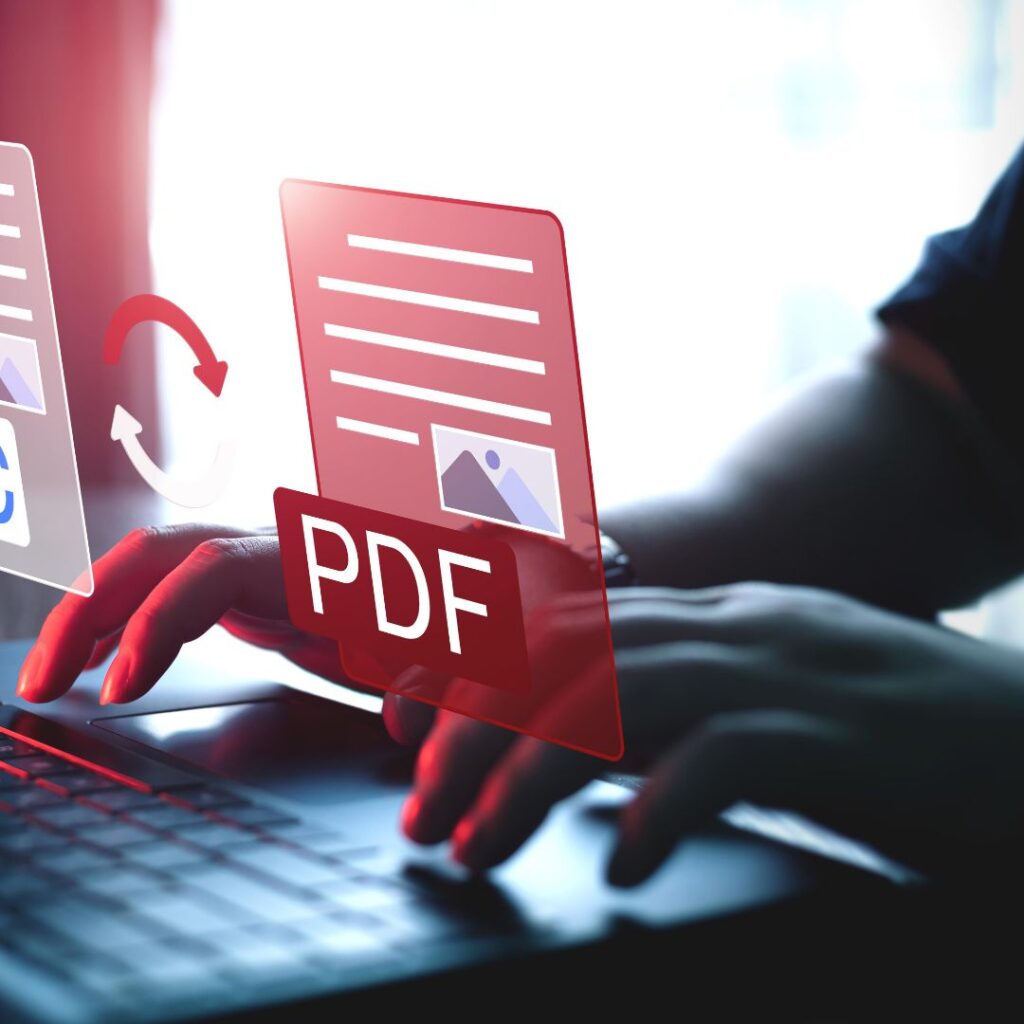
PDFを無料で編集する方法を、JP編集部が2026年最新情報をもとに徹底解説します。
目次
PDFを編集する方法はどれを選べばいい?
PDF(ピーディーエフ)はビジネスや日常生活で広く使われているファイル形式ですが、そのままでは文字の修正や書き込みが難しいと感じる方も多いと思います。しかし実際には、無料のツールやアプリを使うことで、簡単にPDFを編集することができます。本記事ではスマートフォンとパソコンそれぞれで使える無料の方法をわかりやすく解説します。
PDFを無料で編集する方法① Adobe Acrobat Readerを使う(PC・スマホ共通)
Adobe Acrobat Readerは、PDFの作成・閲覧・編集ができる世界標準のツールです。無料版でも注釈の追加やテキストのハイライト、署名の挿入などの基本的な編集が可能です。パソコンの場合はAdobe公式サイト(adobe.com)からダウンロードしてインストールするだけで使い始めることができます。スマートフォンの場合はApp StoreまたはGoogle Playストアから「Adobe Acrobat」と検索して無料でインストールできます。編集したいPDFを開き、上部の「編集」アイコンをタップすることで、テキストの追加や手書きサインの挿入ができます。
PDFを無料で編集する方法② Google ドライブを使う(PC)
Googleドライブを使うと、PDFをGoogleドキュメント形式に変換してブラウザ上で編集することができます。特別なソフトをインストールする必要がなく、Googleアカウントさえあれば無料で利用できる点が大きなメリットです。手順はGoogleドライブにPDFをアップロードし、ファイルを右クリックして「Googleドキュメントで開く」を選択するだけです。テキストの修正や段落の追加が自由に行えます。編集後は「ファイル」→「ダウンロード」→「PDF形式」を選択することで、再びPDF形式で保存することができます。レイアウトが崩れることがある点には注意が必要ですが、テキストの編集用途には十分に活用できます。
PDFを無料で編集する方法③ Smallpdfを使う(PC・スマホ共通)
Smallpdf(スモールピーディーエフ)は、ブラウザ上でPDFの編集・変換・圧縮などができる無料のオンラインツールです。インストール不要でどのデバイスからでも利用できるため、手軽にPDF編集をしたい方に非常に便利です。公式サイト(smallpdf.com)にアクセスし、「PDFを編集」を選択してファイルをアップロードするだけで編集画面が開きます。テキストの追加・画像の挿入・図形の描画・ページの並び替えなど、多彩な編集機能が揃っています。無料版では1日に2回まで無料で利用できます。
PDFを無料で編集する方法④ iPhoneのマークアップ機能を使う(スマホ)
iPhoneをお使いの場合は、標準機能のマークアップを使うことで追加アプリなしにPDFへの書き込みが可能です。ファイルアプリでPDFを開き、右上の鉛筆アイコンをタップするとマークアップモードが起動します。指またはApple Pencilを使って手書きの文字や図形を書き込むことができます。簡単な修正や署名の追加程度であれば、このマークアップ機能だけで十分対応できます。
よくある質問
Q1. PDFのテキストを直接書き換えることはできますか?
無料ツールでのテキストの直接書き換えは制限がある場合が多いです。Adobe Acrobat ReaderやSmallpdfの有料版を使うか、GoogleドライブでGoogleドキュメントに変換する方法が最も手軽です。
Q2. スマートフォンでPDFに署名を追加できますか?
はい、Adobe Acrobat Readerのスマートフォン版を使えば、指で手書きの署名を追加してPDFに挿入することができます。
Q3. 編集したPDFを元のPDF形式で保存できますか?
Smallpdfなどのツールを使えば、編集後にPDF形式でダウンロードすることができます。Googleドキュメントからも「PDF形式でダウンロード」が可能です。
まとめ
PDFを無料で編集する方法は、Adobe Acrobat Reader・Googleドライブ・Smallpdf・iPhoneのマークアップ機能など、用途に合わせて選ぶことができます。インストール不要のオンラインツールもあるため、まずはSmallpdfを試してみることをおすすめします。目的に合ったツールを活用して、PDF編集をより便利に行ってみてください。
Googleフォトの使い方についてはこちらの記事もご覧ください。