

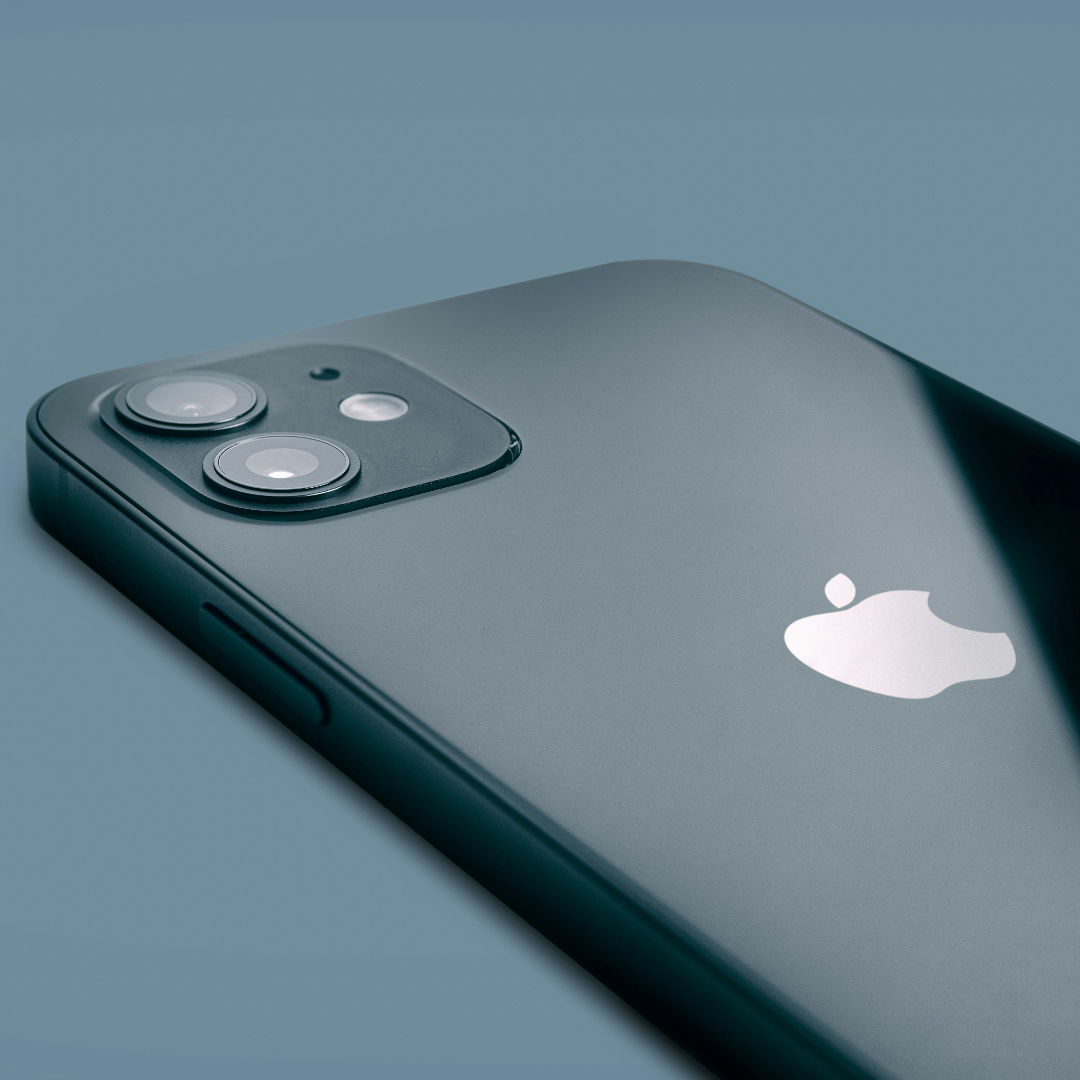
iPhoneの初期設定を、JP編集部が2026年最新情報をもとに徹底解説します。
JP編集部では実際に複数のiPhoneモデルで検証した結果をもとに、最新の手順をご紹介します。「新しいiPhoneを買ったけど何から始めればいいかわからない」「なんとなく設定したけど本当に正しいかどうか不安」という方も、この記事を読めばiPhoneを安全かつ快適に使い始めるための設定がすべて完了します。
目次
iPhoneの初期設定の前に確認すること
箱を開けてすぐに電源を入れる前に、以下の3点を確認しておいてください。
① SIMカードを先に入れる
キャリアから購入した場合はSIMカードが同梱されていることがあります。初期設定前にSIMカードをセットしておくと、設定中にモバイル通信の設定も同時に完了できます。SIMカードの挿入口(SIMトレイ)はiPhoneの側面にあります。付属のSIMピンを穴に差し込むとトレイが出てきます。
② Wi-Fi環境を用意する
初期設定中にiOSのアップデートやアプリのダウンロードが発生します。モバイルデータ通信でも設定できますが、大量のデータ通信が発生するためWi-Fi環境での設定を強くおすすめします。
③ 旧iPhoneのバックアップを取っておく(機種変更の場合)
以前のiPhoneからデータを移行する場合は、旧iPhone側でiCloudバックアップを完了させてから新しいiPhoneの設定を始めてください。バックアップを取らずに進めると、連絡先・写真・アプリのデータが引き継げなくなる可能性があります。
iPhoneの初期設定【2026年最新・基本手順】
電源を入れると「こんにちは」の画面が表示されます。以下の手順で進めてください。
【手順①】言語・地域を選択する
「日本語」を選択し、地域は「日本」を選んでください。
【手順②】Wi-Fiに接続する
使用するWi-Fiネットワークを選択し、パスワードを入力して接続します。Wi-Fi接続後、自動的に次のステップに進みます。
【手順③】データとプライバシーの確認
Appleのデータ取り扱いについての説明が表示されます。内容を確認して「続ける」をタップします。
【手順④】データの移行方法を選ぶ
新規でiPhoneを使い始める場合は「新しいiPhoneとして設定」を選択します。以前のiPhoneからデータを移行する場合は「iCloudバックアップから復元」または「iPhoneから直接移行」を選択してください。
【手順⑤】Apple IDでサインインする
既存のApple IDとパスワードを入力してサインインします。Apple IDがない場合はこの画面で新規作成できます。Apple IDはApp Storeでのアプリ購入・iCloudバックアップ・iMessageなど、iPhoneのほぼすべての機能に必要です。必ず設定しておいてください。
【手順⑥】Face ID(またはTouch ID)を設定する
顔認証(Face ID)または指紋認証(Touch ID)を設定します。画面の指示に従って顔または指紋を登録してください。ロック解除・Apple Pay・App Storeでの購入確認などに使用します。セキュリティのため必ず設定することをおすすめします。
【手順⑦】パスコードを設定する
6桁の数字パスコードを設定します。Face IDやTouch IDが使えない場面でのバックアップとして機能します。誕生日・電話番号など推測されやすい数字は避けてください。
【手順⑧】iCloudバックアップをオンにする
iCloudバックアップを有効にすることを強くおすすめします。Wi-Fi接続中・充電中・画面ロック中に自動的にバックアップされるため、万が一iPhoneを紛失・破損した場合でもデータを復元できます。
買ったらすぐやるべき追加設定【JP編集部おすすめ10選】
基本設定が完了したら、次の10項目を設定することでiPhoneがさらに快適・安全になります。
① スクリーンタイムで使いすぎを防ぐ
設定→「スクリーンタイム」からアプリの使用時間を管理できます。SNSや動画アプリの使いすぎが気になる方は、アプリごとに使用時間の上限を設定しておきましょう。
② 「iPhoneを探す」を必ずオンにする
設定→「Apple ID」→「iPhoneを探す」をオンにしてください。紛失・盗難時にiPhoneの現在地を確認したり、遠隔でデータを消去したりできます。設定しておかないと紛失時に何もできなくなるため、必須の設定です。
③ 自動アップデートをオンにする
設定→「一般」→「ソフトウェア・アップデート」→「自動アップデート」をオンにします。最新のiOSにアップデートし続けることでセキュリティリスクを最小限に抑えられます。
④ 通知の整理をする
設定→「通知」からアプリごとに通知のオン・オフを設定できます。不要なアプリの通知はオフにして、重要な通知だけを受け取るようにしましょう。通知が多すぎると本当に重要な情報を見逃す原因になります。
⑤ 低電力モードの使い方を覚える
バッテリー残量が少ないときは設定→「バッテリー」→「低電力モード」をオンにするとバッテリーの消耗を抑えられます。コントロールセンターに追加しておくと、ボタン一つで切り替えられて便利です。
⑥ コントロールセンターをカスタマイズする
設定→「コントロールセンター」から、画面右上から引き下げる「コントロールセンター」に表示するボタンをカスタマイズできます。懐中電灯・計算機・タイマーなど、よく使う機能を追加しておくと便利です。
⑦ 位置情報の設定を見直す
設定→「プライバシーとセキュリティ」→「位置情報サービス」から、アプリごとに位置情報の使用を許可するかどうかを設定できます。必要のないアプリの位置情報はオフにしておくとバッテリー消費を抑えられます。
⑧ Siriの設定をする
設定→「Siriと検索」からSiriを有効にしてください。「Hey Siri」と話しかけるだけでタイマーの設定・電話の発信・メッセージの送信などがハンズフリーで操作できます。料理中・運転中に特に便利です。
⑨ キーボードの設定をする
設定→「一般」→「キーボード」から日本語キーボードを追加できます。フリック入力が苦手な方はローマ字入力に切り替えることもできます。また「自動修正」が邪魔だと感じる場合はここからオフにできます。
⑩ Apple Payを設定する
設定→「ウォレットとApple Pay」からクレジットカード・交通系ICカードを登録できます。Suicaを登録すれば電車・バスの乗車もiPhone一台で完結します。コンビニや対応店舗での支払いもスムーズになります。
iPhoneの初期設定【新規 vs 機種変更 比較表】
| 項目 | 新規購入(初めてのiPhone) | 機種変更(以前もiPhone) |
|---|---|---|
| Apple ID | 新規作成が必要 | 既存のIDでサインイン |
| データ移行 | 不要 | iCloudまたは直接転送 |
| アプリ | 1つずつインストール | バックアップから一括復元 |
| 写真・連絡先 | 新規スタート | iCloudから自動同期 |
| LINE引き継ぎ | 不要 | 事前に引き継ぎ設定が必須 |
| 設定所要時間 | 約30分 | 約1〜2時間(データ量による) |
機種変更の場合、LINEのトーク履歴の引き継ぎだけは旧iPhoneで事前設定が必要です。新しいiPhoneの設定を始める前に必ず旧iPhoneでLINEのバックアップを完了させてください。引き継ぎ方法の詳細はLINE引き継ぎ完全ガイドをご確認ください。
よくあるトラブルと解決方法
【問題①】Apple IDのパスワードを忘れた
【解決策】iforgot.apple.comにアクセスし、Apple IDとして登録しているメールアドレスを入力してパスワードをリセットしてください。登録した電話番号・メールアドレスへの確認コード入力、または信頼できるデバイスからの承認でリセットできます。
【問題②】初期設定中にフリーズ・動かなくなった
【解決策】iPhoneを強制再起動してください。iPhone 8以降の場合は、音量を上げるボタン→音量を下げるボタン→サイドボタンの順に素早く押し、Apple ロゴが表示されるまでサイドボタンを押し続けます。再起動後、再び設定を進めてください。
【問題③】iCloudの容量が不足している
【解決策】無料のiCloudストレージは5GBまでです。写真や動画が多い場合はすぐに上限に達します。iCloud+(有料プラン、月額130円〜)にアップグレードするか、写真をパソコンに移してiCloudの空き容量を確保してください。
よくある質問 FAQ
Q1. Apple IDは必ず作らないといけませんか?
A. App Storeでのアプリインストール・iCloudバックアップ・iMessageなど、iPhoneの主要機能のほぼすべてにApple IDが必要です。Apple IDなしではiPhoneの機能を十分に活用できないため、必ず作成することをおすすめします。無料で作成できます。
Q2. 初期設定は一人でできますか?難しくないですか?
A. 画面の指示に従って進めるだけなので、スマートフォン初心者の方でも一人で完了できます。この記事の手順通りに進めれば、詰まることなく設定を終えられます。不安な場合はキャリアショップで設定サポートを受けることも可能です。
Q3. 初期設定完了後でも設定を変更できますか?
A. はい、初期設定後もいつでも「設定」アプリからすべての設定を変更できます。最初の設定が完璧でなくても問題ありません。使い続けながら自分に合った設定に調整していきましょう。
Q4. 設定中にWi-Fiが切れたらどうなりますか?
A. 設定の途中でWi-Fiが切れた場合、モバイルデータ通信に切り替わって続行されることが多いです。ただし大きなデータのダウンロードが発生している場合は途中で止まることがあります。その場合は再度Wi-Fiに接続してから続きを進めてください。
Q5. 初期設定をやり直すことはできますか?
A. はい、設定→「一般」→「転送またはiPhoneをリセット」→「すべてのコンテンツと設定を消去」から初期化して最初からやり直すことができます。ただしすべてのデータが削除されますので、事前にバックアップを必ず取ってください。
最終更新日:2026年5月
※本記事の内容はJP編集部が実際に動作確認済みです。
まとめ
iPhoneの初期設定は、Apple IDの作成・Face IDの登録・iCloudバックアップの有効化の3点が最重要です。その後JP編集部おすすめの追加設定10項目を順番に設定すれば、安全で快適なiPhoneライフが始まります。機種変更の場合はLINEの引き継ぎを事前に完了させることを忘れずに。