


Zoomの使い方を、JP編集部が2026年最新情報をもとに徹底解説します。
Zoomは、世界中で最も多く利用されているビデオ会議ツールです。この記事では、はじめてZoomを使う方から、もっと便利に活用したい方まで、わかりやすく解説します。
目次
Zoomとは?
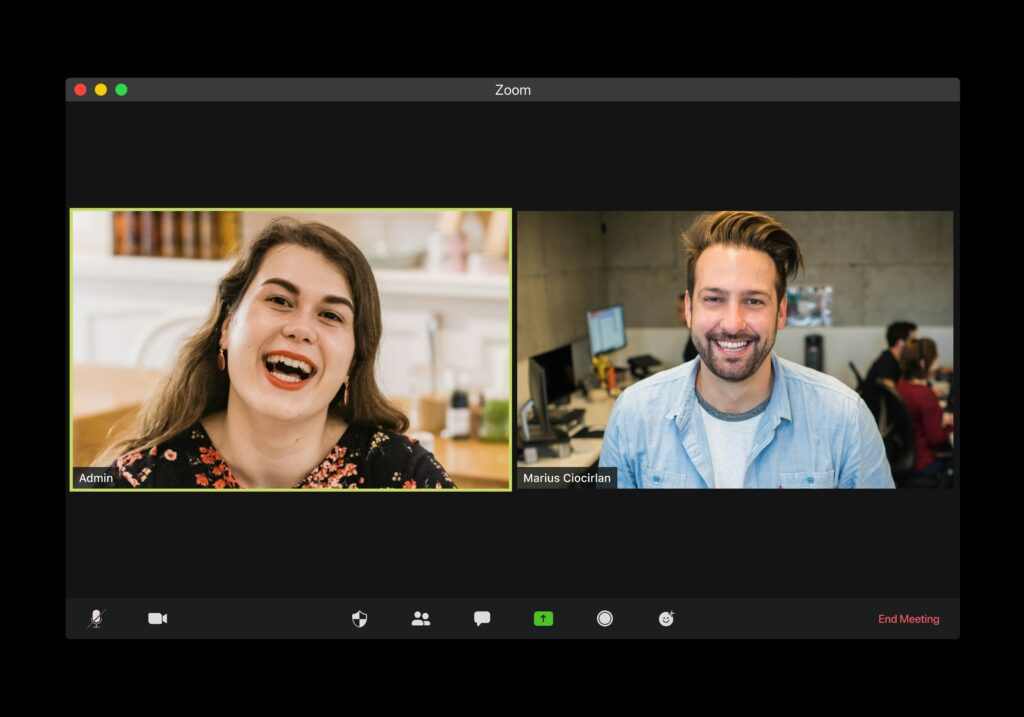
Zoom(ズーム)は、アメリカのZoom Video Communicationsが提供するビデオ会議サービスです。2020年以降、テレワークやオンライン授業の普及とともに急速に利用者が増え、現在では世界中で3億人以上が利用しています。パソコン・スマートフォン・タブレットなど、様々なデバイスで利用することができ、無料プランでも最大100人までの会議を開催することができます。ビデオ通話・音声通話・チャット・画面共有など、オンラインコミュニケーションに必要な機能が一通り揃っています。ビジネスシーンだけでなく、家族や友人とのオンライン交流にも幅広く活用されています。日本語にも完全対応しており、初心者の方でも安心して利用することができます。
Zoomの始め方・インストール方法
パソコンへのインストール手順
パソコンでZoomを利用するには、まず公式サイト(zoom.us)からアプリをダウンロードします。サイトにアクセスし「ダウンロード」メニューから「Zoomデスクトップクライアント」を選択してインストールファイルをダウンロードします。ダウンロードしたファイルを開き、画面の指示に従ってインストールを完了させます。インストール後はアプリを起動し、アカウントの登録またはログインを行います。
アカウントの作成方法
Zoomのアカウントは公式サイトから無料で作成することができます。メールアドレスを入力して「サインアップ」ボタンをクリックし、届いた確認メールのリンクをクリックして認証を完了させます。パスワードを設定すれば登録完了です。GoogleアカウントやFacebookアカウントを使ってサインアップすることも可能です。アカウント作成後はすぐに会議の開催や参加ができるようになります。
Zoomの基本的な使い方
会議の始め方・参加方法
Zoomで会議を開始するには、アプリを起動して「新しいミーティング」ボタンをクリックします。会議が始まったら画面下部の「参加者」ボタンから招待リンクやミーティングIDを参加者に共有します。招待された側は、受け取ったリンクをクリックするか、アプリの「参加」ボタンからミーティングIDを入力するだけで会議に参加することができます。アカウントがなくてもミーティングに参加することは可能です。
画面共有の使い方
Zoomには画面共有機能があり、自分のパソコン画面を参加者全員に見せることができます。会議中に画面下部の「画面を共有」ボタンをクリックし、共有したい画面やアプリケーションを選択するだけで簡単に使用できます。プレゼンテーションや資料の説明をする際に非常に便利な機能です。共有を終了する場合は「共有の停止」ボタンをクリックします。
Zoomをもっと便利に使う機能
バーチャル背景の設定方法
Zoomではビデオ通話中の背景を好きな画像や動画に変更することができます。設定方法は、アプリの設定メニューから「バーチャル背景」を選択し、使いたい画像を選ぶだけです。自宅での会議でも部屋の様子を映さずに済むため、プライバシーの保護にも役立ちます。オリジナルの画像をアップロードして使用することも可能です。
ブレイクアウトルームの活用
ブレイクアウトルームは、大人数の会議を複数の小グループに分けて同時進行できる機能です。研修やワークショップなどで少人数のグループディスカッションを行う際に非常に便利です。ホスト(会議の主催者)が参加者をグループに割り振り、時間を設定して開始することができます。
よくある質問(Q&A)
Q1. Zoomは無料で使えますか? はい、無料プランでも基本的な機能を利用することができます。ただし、無料プランでは3人以上の会議は40分の制限があります。制限なく使いたい場合は有料プランへの加入が必要です。
Q2. アカウントなしでZoomに参加できますか? 招待されたミーティングであれば、アカウントなしでも参加することができます。ただし、自分でミーティングを開催する場合はアカウントが必要です。
Q3. スマートフォンでもZoomを使えますか? はい、iOSとAndroid向けの公式アプリが提供されています。App StoreまたはGoogle Playストアから無料でインストールして利用することができます。

まとめ
Zoomは、無料で誰でも簡単に利用できるビデオ会議ツールです。会議の開催から画面共有・バーチャル背景まで、オンラインコミュニケーションに必要な機能が充実しています。まずは無料プランで試してみて、快適なオンライン会議を体験してみてください。
Instagramの使い方についてはこちらの記事もご覧ください。