

60代向けスマホ写真の撮り方を、JP編集部が2026年最新情報をもとに徹底解説します。JP編集部では、実際に60代・70代の方がスマホカメラを使いやすくなるポイントを検証した結果をもとに、わかりやすく手順をご紹介します。
目次
60代向けスマホ写真の撮り方とは?基本を押さえよう
スマートフォンのカメラは年々進化しており、2026年現在では一眼レフカメラに迫るほどの高画質な写真を簡単に撮影できるようになっています。難しい設定は一切不要で、スマートフォンを向けてシャッターボタンを押すだけできれいな写真が撮れます。
60代向けスマホ写真の撮り方を覚えることで、旅行の思い出・孫の成長記録・日々の風景など大切な瞬間を美しく残すことができます。まずはApple公式の写真撮影ガイドもあわせて参考にしてみましょう。
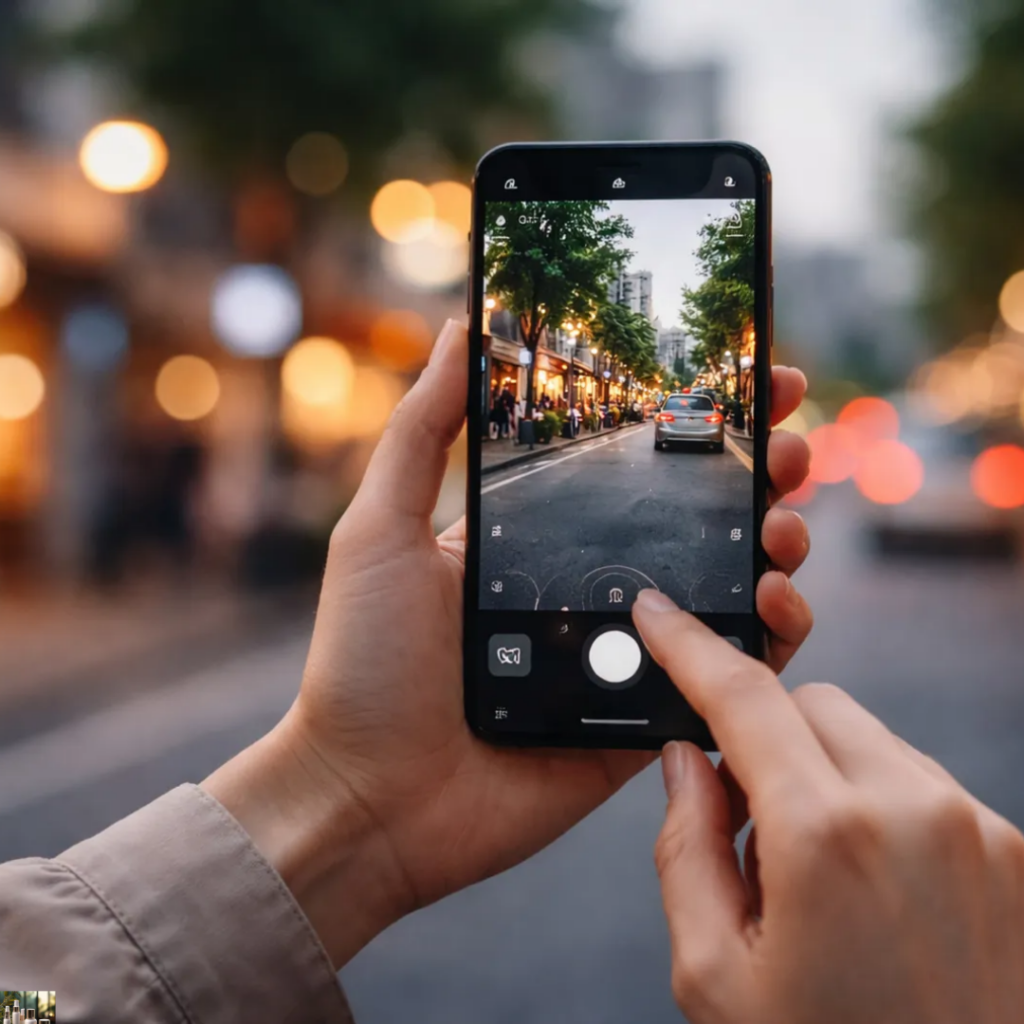
1. 60代向けスマホ写真の撮り方 — 基本操作
① カメラアプリの起動方法
- ホーム画面のカメラアイコンをタップします。
- またはスマートフォンの画面を右にスワイプするとすぐにカメラが起動します(iPhoneの場合)。
- カメラが起動したら撮影したいものにスマートフォンを向けます。
② シャッターの押し方
- 撮影したいものが画面に映ったら、白い丸いシャッターボタンをタップします。
- 音量ボタン(側面のボタン)を押してもシャッターが切れます。手ブレを防ぎやすいのでおすすめです。
- 「撮影完了」のシャッター音が鳴ったら撮影成功です。
③ 写真の確認方法
撮影した写真はカメラ画面の左下(iPhoneの場合)または右下(Androidの場合)に小さくサムネイル表示されます。タップすると撮影した写真を確認できます。
2. 60代向けスマホ写真の撮り方 — きれいに撮るコツ
① ピントを合わせる
スマートフォンのカメラは撮影したい被写体を画面上でタップするとピントが自動で合います。人物を撮る場合は顔をタップ、花を撮る場合は花びらをタップしてからシャッターを押しましょう。
② 明るさを調整する
ピントを合わせた後、画面上下に太陽のアイコンが表示されます。上にスワイプすると明るく、下にスワイプすると暗くなります。逆光で暗くなってしまう場合は上にスワイプして明るさを上げましょう。
③ 手ブレを防ぐ方法
スマートフォンを両手でしっかり持って撮影しましょう。脇を締めて体に密着させると安定します。また音量ボタンでシャッターを切る方法も手ブレを防ぐのに効果的です。
④ グリッド線を活用する
グリッド線(格子状の補助線)を表示すると、水平・垂直をきれいに保った写真が撮れます。カメラ設定からグリッドをオンにしましょう。被写体を格子の交点に置くと「三分割構図」という美しい写真が撮れます。
3. 60代向けスマホ写真の撮り方 — シーン別の撮り方
① 人物・家族を撮る
- ポートレートモード(人物撮影モード)を選択します。
- 人物が画面の中央に来るように構えます。
- 顔をタップしてピントを合わせます。
- 「背景がぼけてプロっぽい写真」が撮れます。
② 風景・旅行写真を撮る
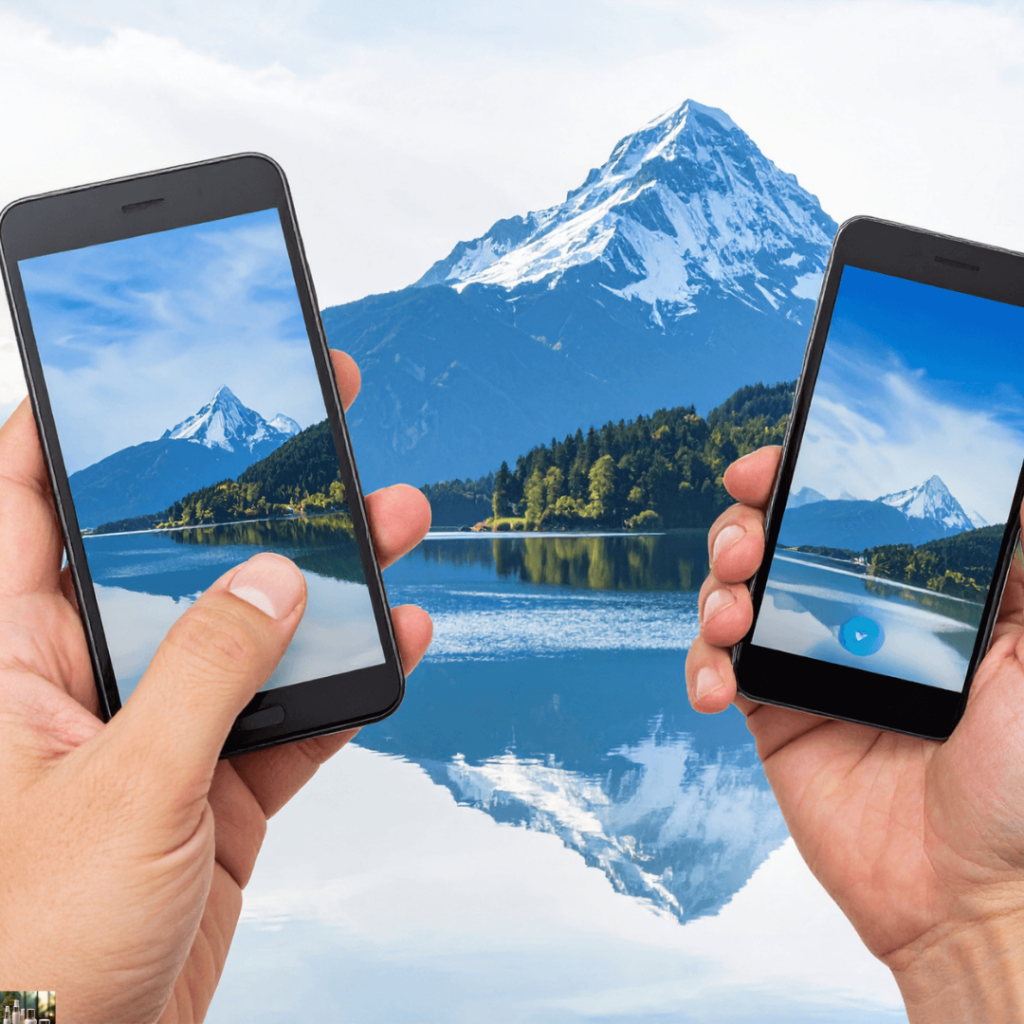
- パノラマモードを使うと横に広い写真が撮れます。
- 水平線や地平線は画面の3分の1の位置に配置すると美しくなります。
- 空が青い昼間の撮影がおすすめです。
③ 花や料理のアップ写真を撮る
- カメラを被写体にできるだけ近づけます。
- 「×1」ボタンをタップして「×0.5」(超広角)または「×2」(望遠)に切り替えます。
- 料理の写真は真上から撮ると美しくなります。
④ 夜景・暗い場所での撮影
- ナイトモード(夜景モード)が自動で起動します。
- 撮影中はスマートフォンをできるだけ動かさずに保持します。
- 壁や柱に寄りかかって安定させると手ブレを防げます。
60代向けのスマートフォン活用についてさらに詳しく知りたい方には、シニア向けZoomの使い方完全ガイドもあわせてご覧ください。
4. 60代向けスマホ写真の撮り方 — 写真の編集と共有
① 写真を明るく補正する
- 撮影した写真をタップして開きます。
- 「編集」または「編集する」をタップします。
- 明るさ・コントラスト・彩度のスライダーを調整します。
- 「完了」をタップして保存します。
② フィルターをかける
写真にフィルター(色合いの変更)をかけることで、より印象的な写真に仕上げることができます。写真編集画面の「フィルター」から好みのスタイルを選ぶだけで適用できます。
③ LINEで写真を送る
- LINEを開いて写真を送りたい相手のトーク画面を開きます。
- 入力欄左の「+」→「写真・動画」をタップします。
- 送りたい写真を選択して送信します。
5. 60代向けスマホカメラモード比較表
| モード | 用途 | 難易度 | おすすめ度 |
|---|---|---|---|
| 通常モード | 日常の写真全般 | ★☆☆ | ★★★★★ |
| ポートレートモード | 人物・花のアップ | ★★☆ | ★★★★★ |
| パノラマモード | 風景・広い場所 | ★★☆ | ★★★★☆ |
| ナイトモード | 夜景・暗い場所 | ★☆☆ | ★★★★☆ |
| スローモーション | 動きのある被写体 | ★★★ | ★★★☆☆ |
| タイムラプス | 長時間の変化 | ★★★ | ★★★☆☆ |
6. よくあるトラブルと解決方法
【問題①】写真がぼやけてしまう
【解決策】ピントが合っていない可能性があります。撮影前に撮りたい被写体を画面上でタップしてピントを合わせてからシャッターを押してください。また手ブレが原因の場合は両手でしっかり持って撮影しましょう。
【問題②】写真が暗くなってしまう
【解決策】逆光(被写体の後ろに光源がある状態)が原因の場合が多いです。撮影する方向を変えるか、被写体をタップして明るさを調整してください。
【問題③】スマートフォンの容量が足りなくて写真が撮れない
【解決策】iPhoneの場合はiCloud写真、Androidの場合はGoogleフォトにバックアップして古い写真をスマートフォンから削除することで容量を確保できます。
よくある質問 FAQ
Q1. スマホの写真はどこに保存されますか?
撮影した写真はスマートフォンの「写真」アプリ(iPhone)または「ギャラリー」アプリ(Android)に自動保存されます。iCloudやGoogleフォトと連携すると自動でクラウドにもバックアップされます。
Q2. 写真の解像度を上げるにはどうすればいいですか?
カメラ設定から解像度を変更できます。高解像度に設定すると写真がより鮮明になりますが、ファイルサイズが大きくなりストレージを多く使用します。
Q3. 写真を誤って削除してしまった場合は復元できますか?
はい、削除した写真は「最近削除した項目」フォルダに30日間保存されています。この期間内であれば復元が可能です。
Q4. 動画も同じカメラアプリで撮れますか?
はい、カメラアプリで「ビデオ」モードに切り替えることで動画も撮影できます。赤い録画ボタンをタップして録画開始・停止ができます。
Q5. ズームして撮影するにはどうすればいいですか?
画面上で2本の指を使って「ピンチアウト(広げる動作)」するとズームできます。また画面に表示されている「×1」ボタンをタップして倍率を変更することもできます。
まとめ
60代向けスマホ写真の撮り方を覚えることで、旅行の思い出・家族の記念写真・日常の風景を美しく残せるようになります。まずは通常モードで基本操作に慣れてから、ポートレートモードやナイトモードなどの便利な機能を少しずつ試してみてください。写真を撮る楽しみが広がると、毎日の生活がより豊かになります。
最終更新日:2026年5月
※本記事の内容はJP編集部が実際に動作確認済みです。