

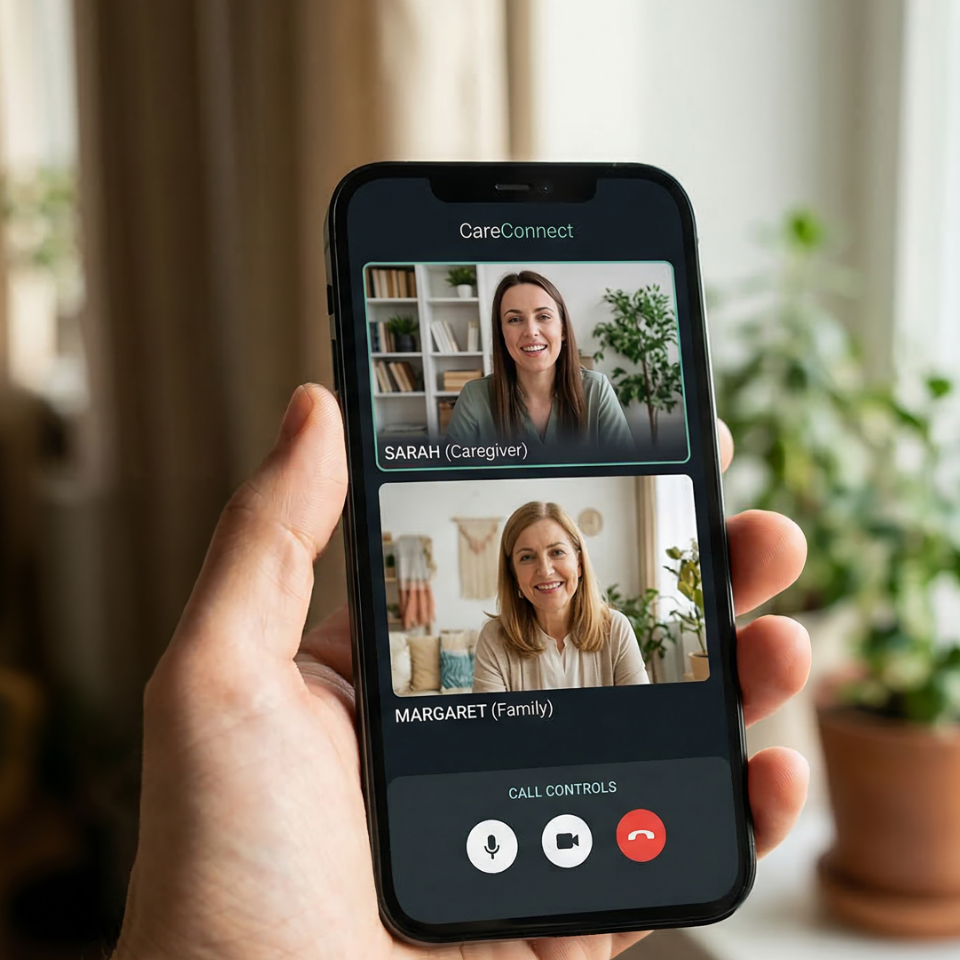
LINEビデオ通話の使い方を、JP編集部が2026年最新情報をもとに徹底解説します。
目次
LINEビデオ通話とは?基本を押さえよう
LINEビデオ通話とは、LINEアプリを使って無料でビデオ通話ができる機能です。2026年現在、スマートフォン・タブレット・パソコンのいずれからでも利用でき、Wi-Fi環境であれば通話料金は一切かかりません。1対1の個人通話から最大500人まで参加できるグループ通話まで対応しており、家族・友人・ビジネスシーンなど幅広い用途で活用されています。
LINEはすでに多くの方が利用しているため、新たなアプリをインストールする必要がなく、すぐに使い始められる点が大きな魅力です。まずはLINE公式サイトからアプリをダウンロードして使い始めてみましょう。

1. 個人ビデオ通話の使い方
① トーク画面からビデオ通話をかける
- LINEアプリを開いてビデオ通話したい相手のトーク画面を開きます。
- 画面右上の電話アイコンをタップします。
- 「ビデオ通話」を選択します。
- 相手が応答するとビデオ通話が始まります。
② 友達リストからビデオ通話をかける
- LINEアプリの「友達」タブを開きます。
- ビデオ通話したい相手の名前をタップします。
- プロフィール画面のビデオカメラアイコンをタップします。
- 相手が応答するとビデオ通話が始まります。
③ 通話中の基本操作
- カメラのオン・オフ:画面下部のカメラアイコンをタップ
- マイクのオン・オフ:マイクアイコンをタップ
- スピーカーの切り替え:スピーカーアイコンをタップ
- カメラの切り替え(前面・背面):回転アイコンをタップ
- エフェクトの使用:エフェクトアイコンから顔にフィルターを適用
- 通話の終了:赤い受話器アイコンをタップ
2. グループビデオ通話の使い方
① グループトークからビデオ通話をする
- グループトークの画面を開きます。
- 右上の電話アイコンをタップします。
- 「ビデオ通話」を選択します。
- グループメンバー全員に通知が届き、参加したメンバーとビデオ通話ができます。
② 新しくグループを作ってビデオ通話をする
- 「友達」タブで通話したいメンバーを選択します。
- 「グループを作成」をタップします。
- グループ名を入力して作成します。
- グループトーク画面からビデオ通話を開始します。
③ グループビデオ通話の参加人数
LINEのグループビデオ通話は最大500人まで参加可能です。大人数の会議やオンラインイベントにも対応しています。
3. パソコンでLINEビデオ通話をする方法
① LINE for Windowsのインストール
- LINEの公式サイトからWindows版またはMac版のLINEをダウンロードします。
- インストール後、スマートフォンと同じLINEアカウントでログインします。
- パソコンの大きな画面でビデオ通話を楽しめます。
② パソコンでのビデオ通話手順
- LINEアプリを開いて相手のトーク画面を開きます。
- 右上のビデオカメラアイコンをクリックします。
- 「ビデオ通話」を選択して発信します。
LINEをさらに活用したい方には、Google翻訳の使い方完全ガイドもあわせてご覧ください。
4. ビデオ通話のエフェクト・フィルター機能
LINEビデオ通話では、通話中に顔にさまざまなエフェクトやフィルターを適用することができます。
① エフェクトの使い方
- ビデオ通話中に画面下部の「エフェクト」アイコンをタップします。
- 顔に適用できるフィルター・スタンプ・背景エフェクトが表示されます。
- 使いたいエフェクトをタップすると即座に適用されます。
② 背景をぼかす・変更する
- エフェクトメニューから「背景」を選択します。
- 「ぼかし」を選択すると背景がぼかされます。
- 好きな背景画像を選択することも可能です。
5. ビデオ通話の画質・音質を改善するコツ
① 通信環境を整える
ビデオ通話の品質はインターネット接続速度に大きく左右されます。Wi-Fi環境で通話することを強くおすすめします。モバイルデータ通信の場合は4G・5G環境での使用をおすすめします。
② カメラの位置を調整する
カメラは目線の高さに合わせると自然な映像になります。スマートフォンを持つ場合は、顔から30〜50cmほど離すと顔全体が映ってきれいに見えます。
③ 明るい場所で通話する
照明が暗い場所では映像が見えにくくなります。窓際や照明の明るい場所で通話することで、鮮明な映像で通話できます。
6. LINEビデオ通話でよくあるトラブルと対処法
① 相手の声が聞こえない場合
スマートフォンの音量を上げるか、イヤホンを使用してください。また相手側のマイクがオフになっていないか確認しましょう。
② 映像が途切れる場合
Wi-Fiの電波が弱い可能性があります。ルーターの近くに移動するか、通信環境の良い場所で試してみてください。LINEアプリを最新バージョンにアップデートすることも効果的です。
③ カメラが映らない場合
スマートフォンの設定でLINEへのカメラアクセスが許可されているか確認してください。「設定」→「プライバシー」→「カメラ」→「LINE」をオンにしてください。
まとめ
LINEビデオ通話は無料で手軽に使えるビデオ通話機能です。個人通話からグループ通話・エフェクト機能まで充実した機能を備えています。家族や友人との日常的な連絡からビジネスシーンまで幅広く活用できます。まずは1対1のビデオ通話から試してみてください。