

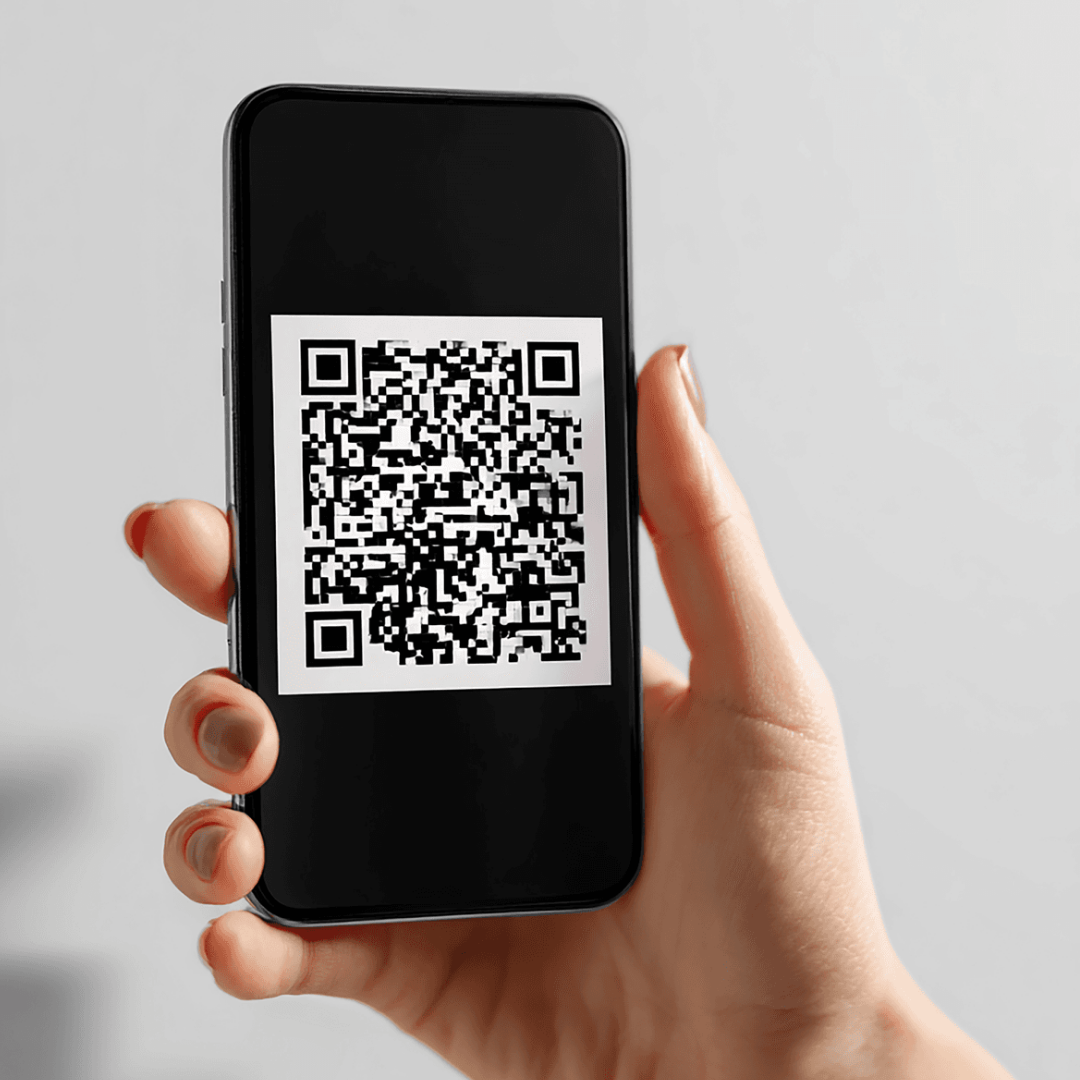
QRコードの作り方を、JP編集部が2026年最新情報をもとに徹底解説します。
目次
QRコードとは?基本を押さえよう
QRコード(Quick Responseコード)とは、スマートフォンのカメラで読み取るだけで、ウェブサイトや連絡先情報などにすぐアクセスできる二次元バーコードのことです。1994年に日本の企業が開発したQRコードは、現在では世界中で幅広く活用されています。
2026年現在、QRコードはお店の決済・イベントの受付・名刺・SNSのシェアなど、日常生活のあらゆる場面で使われています。自分だけのオリジナルQRコードを無料で簡単に作れるため、個人でも気軽に活用できます。
1. QRコードを作る前に準備すること
QRコードを作成する前に、以下の点を確認しておきましょう。
① 何のQRコードを作るか決める
QRコードに埋め込める情報の種類は以下の通りです。
- ウェブサイトのURL
- テキストメッセージ
- メールアドレス
- 電話番号
- Wi-Fiのパスワード
- SNSのプロフィールページ
② 使用する端末を確認する
QRコードはスマートフォンでもパソコンでも作成できます。どちらの端末でも無料で作成できるサービスが多数あります。
2. スマホで無料でQRコードを作る方法
スマートフォンを使って手軽にQRコードを作成する方法を紹介します。
【QRコードを作成できる主なアプリ】
| アプリ名 | 対応OS | 特徴 |
|---|---|---|
| QRコード作成 | iOS・Android | シンプルで使いやすい |
| QR Code Generator | iOS・Android | デザインのカスタマイズ可能 |
| Googleレンズ | iOS・Android | 読み取りと作成が両方できる |
【手順】
- App StoreまたはGoogle Playで「QRコード作成」と検索してアプリをインストールします。
- アプリを開き、作成したいQRコードの種類(URL・テキスト等)を選択します。
- URLやテキストなどの情報を入力します。
- 「作成」または「生成」ボタンをタップします。
- QRコードが表示されたら、保存ボタンをタップして画像として保存します。
保存したQRコードは、SNSでシェアしたり、印刷して使用したりすることができます。
3. パソコンで無料でQRコードを作る方法
パソコンを使う場合は、ブラウザから無料のQRコード作成サービスにアクセスするだけで簡単に作れます。
【おすすめの無料QRコード作成サービス】
① QRコード作成.com
日本語対応の無料サービスです。URLを入力するだけで即座にQRコードが生成されます。
② Google のQRコード機能(Chrome)
Googleでは、Chromeブラウザを使ってウェブページのQRコードをワンクリックで作成できます。
- QRコードにしたいウェブページをChromeで開きます。
- アドレスバーの右端にある「QRコードを作成」アイコンをクリックします。
- QRコードが表示されたら「ダウンロード」をクリックして保存します。
4. オリジナルデザインのQRコードを作る方法
通常のQRコードは白黒のシンプルなデザインですが、色やロゴを入れてカスタマイズすることもできます。
【カスタマイズできる項目】
- QRコードの色(前景色・背景色)
- 中央に入れるロゴ画像
- コーナーのデザイン
- ドットのスタイル
【カスタマイズ対応の無料サービス】
「QR Code Monkey」や「Canva」などのサービスでは、無料でデザイン性の高いQRコードを作成できます。Canvaを使う場合は、テンプレートからQRコード素材を選び、URLを入力するだけで簡単にオリジナルデザインが完成します。
5. QRコードが読み取れないときの対処法
作成したQRコードが読み取れない場合は、以下の点を確認してください。
① QRコードのサイズが小さすぎる
印刷する場合、QRコードのサイズは最低でも2cm×2cm以上を目安にしてください。サイズが小さすぎると読み取りエラーの原因になります。
② 印刷品質が低い
かすれた印刷やピントのずれた画像は読み取りにくくなります。高品質な印刷環境で出力することをおすすめします。
③ カスタマイズのしすぎ
ロゴを大きくしすぎたり、色のコントラストが低すぎたりすると読み取れなくなることがあります。作成後は必ず読み取りテストを行いましょう。
④ URLの入力ミス
QRコードに埋め込んだURLが間違っていると、読み取っても正しいページに飛べません。作成前にURLをコピー&ペーストで正確に入力することが重要です。
6. QRコードの活用シーン
QRコードはさまざまな場面で活用できます。
① 名刺やフライヤーに印刷する
自分のウェブサイトやSNSのQRコードを名刺に印刷すると、相手がすぐにアクセスできて便利です。
② イベントの受付に使う
事前申込みフォームのQRコードを会場に掲示することで、スムーズな受付が可能になります。
③ Wi-Fiのパスワードを共有する
自宅やお店のWi-FiパスワードをQRコードにすることで、ゲストが簡単に接続できます。
④ お店のメニューや商品情報に使う
テーブルにQRコードを設置してデジタルメニューに誘導するお店が増えています。
まとめ
QRコードはスマートフォンやパソコンから無料で簡単に作成できます。
URLの入力から数秒でQRコードが生成されるため、初めての方でも手軽に始められます。
名刺・イベント・お店など、日常のさまざまな場面で活用してみてください。
また、関連記事として前回の「Googleフォームの使い方」もあわせてご覧ください。