

Kindleの使い方を、JP編集部が2026年最新情報をもとに徹底解説します。
JP編集部では実際にKindleアプリ・Kindle端末・Kindle Unlimitedを6か月間使い比べた結果をもとに、最新の手順をご紹介します。「電子書籍って読みにくくない?」「Kindle Unlimitedは本当にお得?」という方も、この記事を読めばKindleを最大限活用できるようになります。
目次
Kindleとは?スマホ1台で何千冊もの本が読めるサービス
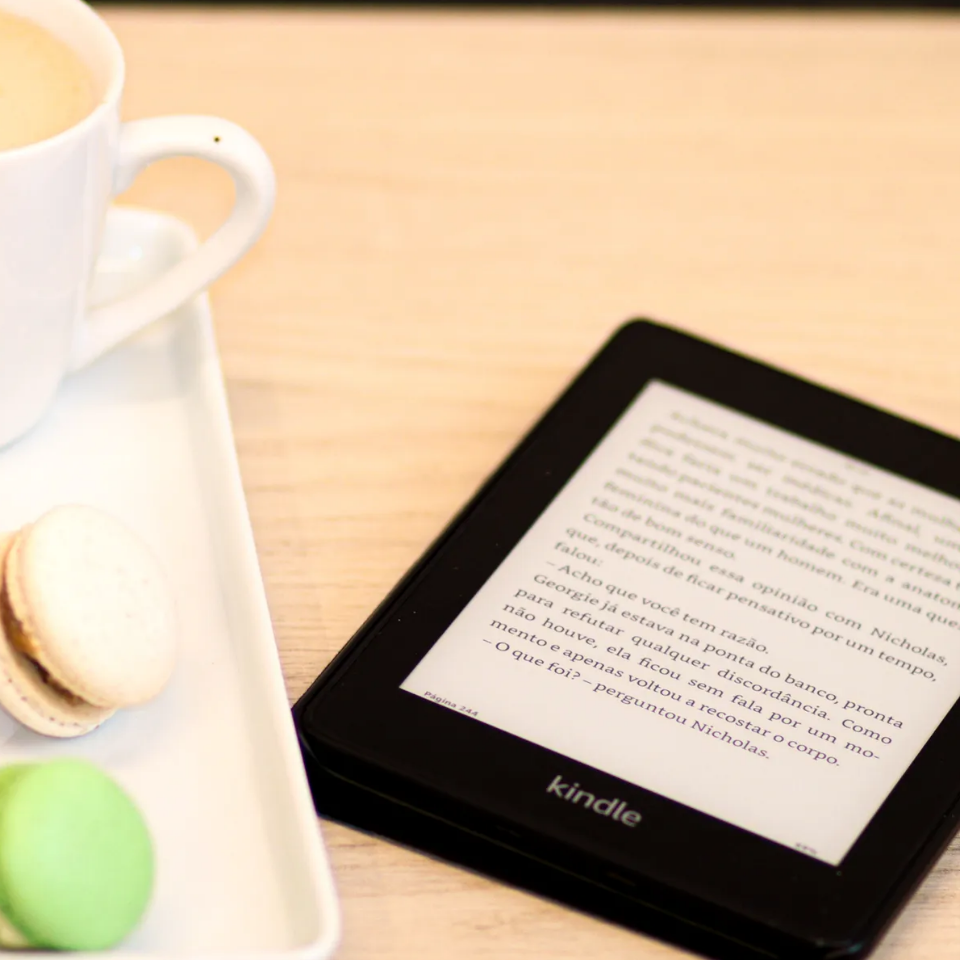
Kindle(キンドル)はAmazonが提供する電子書籍サービスです。スマートフォン・タブレット・パソコンにKindleアプリをインストールするだけで、Amazonで販売している電子書籍をすべて読むことができます。専用のKindle端末を購入する必要はなく、今すぐ無料で始められます。
JP編集部が実際に6か月間Kindleを使い続けて感じた最大のメリットは「本棚がいらない・どこでも読める・すぐに読み始められる」という点です。読みたい本が決まったら30秒以内にダウンロードして読み始められます。旅行・通勤・寝る前など、スキマ時間を読書時間に変えられます。
Kindleの使い方【アプリ版・無料で今すぐ始める方法】
Kindle端末がなくてもスマートフォンのアプリで今すぐ始められます。
【手順①】Kindleアプリをインストールする
App StoreまたはGoogle Playで「Kindle」と検索し、無料アプリをインストールします。Amazonアカウントでログインするだけでいつでも購入済みの本を読めます。
【手順②】Amazonで電子書籍を購入する
Amazon公式サイトで読みたい本を検索し、「Kindle版」を選択して購入します。購入後すぐにKindleアプリに本が届き、読み始めることができます。紙の本より安い価格で購入できることが多いです。
【手順③】Kindleアプリで本を開いて読む
アプリを起動するとライブラリに購入した本が表示されます。読みたい本をタップするとダウンロードが始まり、完了後すぐに読み始められます。ページをめくるには画面を左右にスワイプするか、画面の左右端をタップします。
【手順④】読みやすさをカスタマイズする
読書中に画面中央をタップするとメニューが表示され、フォントサイズ・行間・背景色(白・黒・セピア)を変更できます。目の疲れが気になる方は背景を「セピア」または「黒(ダークモード)」に設定することをおすすめします。
Kindleの便利機能【知らないと損する7つの使い方】
① ハイライト・メモ機能で重要な箇所を記録できる
読みながら気になった文章を長押しすると、ハイライト(蛍光ペンでマーカーを引くような機能)を設定できます。メモを追加することもでき、後から重要箇所だけをまとめて確認できます。紙の本に書き込みをする感覚で使えます。
② 辞書機能で知らない言葉をすぐに調べられる
読書中に知らない単語が出てきたら、その単語を長押しするだけで辞書の意味が表示されます。英語の本を読む際の英和辞典としても機能します。読書を中断せずにその場で意味を確認できるため、語彙力向上にも役立ちます。
③ オフラインでも読める
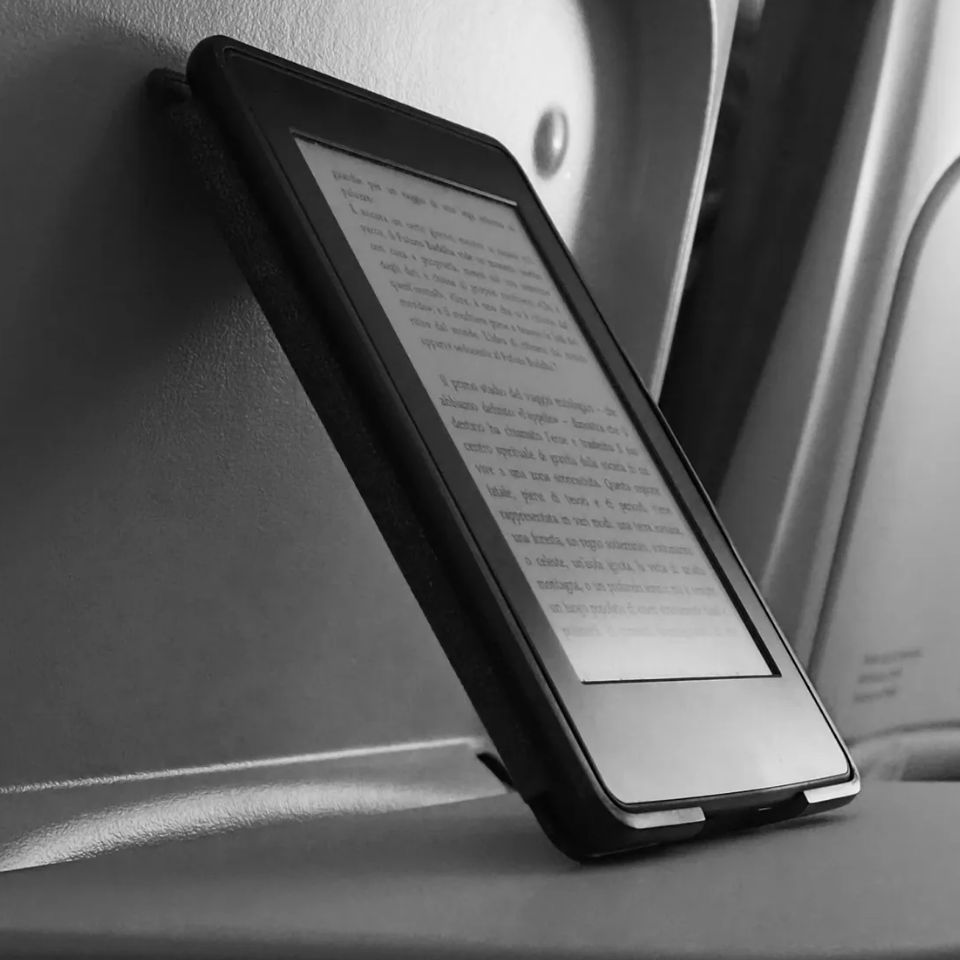
あらかじめ本をダウンロードしておけば、インターネット接続がない環境でも読めます。飛行機・地下鉄・電波の届かない山間部でも読書を楽しめます。ダウンロードはライブラリから本をタップするだけで自動的に行われます。
④ 複数デバイスで読書位置が同期される
スマートフォン・タブレット・パソコン・Kindle端末など複数のデバイスでKindleを使っている場合、読んでいるページが自動的に同期されます。「スマートフォンで通勤中に読んで、帰宅後はタブレットで続きを読む」という使い方が快適にできます。
⑤ 無料サンプルで試し読みができる
ほとんどの電子書籍は購入前に無料サンプルをダウンロードして試し読みできます。本の冒頭部分(通常数十ページ分)を無料で読めるため、内容が合わなかったという購入ミスを防げます。
⑥ 読み上げ機能(Text-to-Speech)で耳でも聴ける
対応作品ではスマートフォンの読み上げ機能を使ってKindleの本を音声で聴くことができます。家事・運動・通勤中に「ながら読書」ができるため、読書時間を大幅に増やせます。
⑦ 「送る」機能でパソコンのPDFをKindleで読める
自分で作成したPDFや資料をKindleアプリで読みたい場合、Amazonの「Send to Kindle」機能を使えば簡単に転送できます。ビジネス書類・勉強資料・自炊した書籍などをKindleで一元管理できます。
Kindle Unlimited・通常購入・紙の本【徹底比較表】
| 比較項目 | Kindle Unlimited 月額980円 | Kindle通常購入 | 紙の本 |
|---|---|---|---|
| 読める本の数 | 200万冊以上が読み放題 | 購入した本のみ | 購入した本のみ |
| 最新ベストセラー | 対象外が多い | 購入可能 | 購入可能 |
| 価格 | 月額980円(定額) | 1冊ごとに購入 | 1冊ごとに購入 |
| 本棚のスペース | 不要 | 不要 | 必要 |
| 手触り・紙の質感 | なし | なし | あり |
| 目の疲れ | 画面による | 画面による | 少ない |
| 持ち運び | スマホ1台 | スマホ1台 | 重い・かさばる |
JP編集部の結論として、月に3冊以上本を読む方にはKindle Unlimitedが圧倒的にお得です。200万冊以上の読み放題で月額980円は、本1冊の価格以下です。ただし最新のベストセラーや人気作品は対象外のことが多いため、特定の本を読みたい場合は通常購入を組み合わせることをおすすめします。Amazonの使い方完全ガイドもあわせてご覧ください。
よくあるトラブルと解決方法
【問題①】購入した本がライブラリに表示されない
【解決策】アプリを一度完全に終了して再起動してください。それでも表示されない場合はアプリの「設定」→「コンテンツの同期」をタップして手動で同期を実行してください。インターネット接続を確認することも重要です。
【問題②】文字が小さくて読みにくい
【解決策】読書中に画面中央をタップしてメニューを表示し、「Aa」アイコンからフォントサイズを大きく変更してください。行間・余白・フォントの種類も変更でき、自分が最も読みやすい設定にカスタマイズできます。
【問題③】Kindle Unlimitedを解約したい
【解決策】パソコンのブラウザでAmazonにログインし、「アカウント&リスト」→「メンバーシップおよび購読」→「Kindle Unlimited」→「Kindle Unlimitedをキャンセルする」から解約できます。解約後も当月末まで利用可能です。
よくある質問 FAQ
Q1. Kindle端末がないと使えませんか?
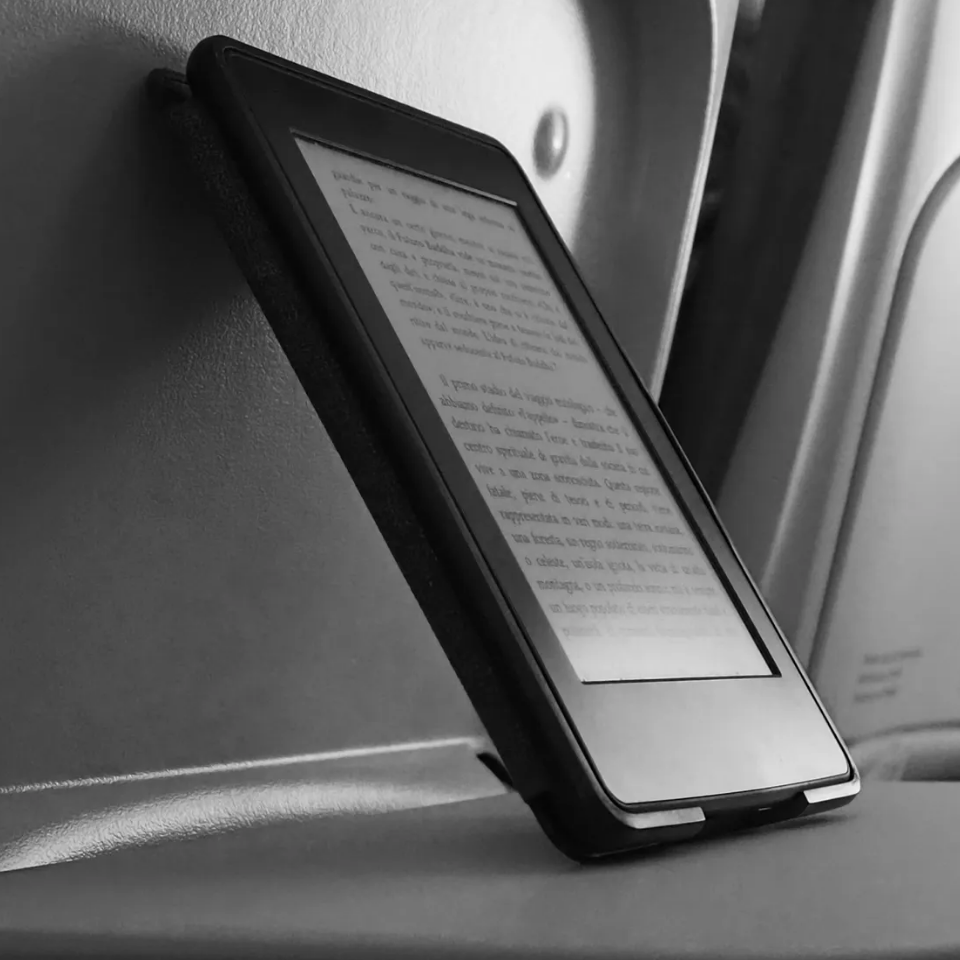
A. いいえ、スマートフォン・タブレット・パソコンに無料のKindleアプリをインストールするだけで利用できます。Kindle端末がなくても今すぐ始められます。Kindle端末は電子ペーパーで目が疲れにくいという利点があるため、長時間読書をする方にはおすすめです。
Q2. Kindle Unlimitedはいつでも解約できますか?
A. はい、いつでも解約できます。解約後も当月末まで引き続き利用できます。無料体験期間がある場合は、期間内に解約すれば料金は一切かかりません。
Q3. 購入した電子書籍は永久に読めますか?
A. Amazonのサービスが継続している限り、購入した電子書籍はいつでも読めます。ただし厳密にはAmazonから「ライセンス」を購入しているため、Amazonのサービス終了や特定の事情により読めなくなる可能性がゼロではありません。これは電子書籍全般に共通する特性です。
Q4. 家族で同じKindleアカウントを使えますか?
A. Amazonファミリーライブラリ機能を使うと、同じ世帯の家族間で購入した電子書籍を共有できます。それぞれのデバイスで別々の本を読むことも可能です。Kindle Unlimitedは1アカウントにつき1人の利用が原則です。
Q5. 漫画は読めますか?
A. はい、漫画も豊富に揃っています。Kindle版の漫画はカラー対応しており、タブレットやスマートフォンの大画面で読むと非常に見やすいです。Kindle Unlimitedでも対象の漫画作品が多数あります。
最終更新日:2026年5月
※本記事の内容はJP編集部が実際に動作確認済みです。
まとめ
Kindleはスマートフォンに無料アプリをインストールするだけで今すぐ始められる電子書籍サービスです。月に3冊以上本を読む方にはKindle Unlimited(月額980円)が圧倒的にお得です。まずは無料アプリをインストールして、気になる本の無料サンプルを試し読みしてみてください。